1. Qué cambió y por qué
El H. Consejo Técnico del IMSS aprobó el Acuerdo ACDO.AS2.HCT.290626/176.P.DIR (sesión del 29 de junio de 2026, publicado en el DOF el 16 de julio de 2026) para que la e.firma del SAT sea el único certificado digital válido para que las personas empleadoras y sujetos obligados hagan sus trámites digitales ante el Instituto, y para que la representación se acredite con la vinculación en el Escritorio Virtual. Con esto se sustituye el esquema anterior del certificado NPIE, con un periodo de transición de 90 días naturales.
En la práctica cambian dos cosas: entras a IDSE con la e.firma de la persona física representante legal (ya no con el certificado NPIE de la empresa) y el representante debe estar vinculado a la empresa en el Escritorio Virtual. El primer acceso pide además firmar la carta de condiciones de uso de IDSE.
2. Antes de empezar
- e.firma vigente del representante legal (persona física): archivo .cer, archivo .key y contraseña.
- CURP del representante.
- RFC de la empresa que representas (y de cada empresa, si son varias).
- Para una vinculación nueva: e.firma vigente de la empresa y las imágenes del poder notarial (la carátula donde aparece tu nombre y la última hoja); el portal limita el tamaño de cada archivo, así que escanéalas ligeras.
- Un equipo con navegador actualizado. Si es tu primera cuenta en el Escritorio Virtual, el sistema puede pedirte esperar unos 30 minutos antes de volver a entrar.
3. Revisa tus empresas representadas
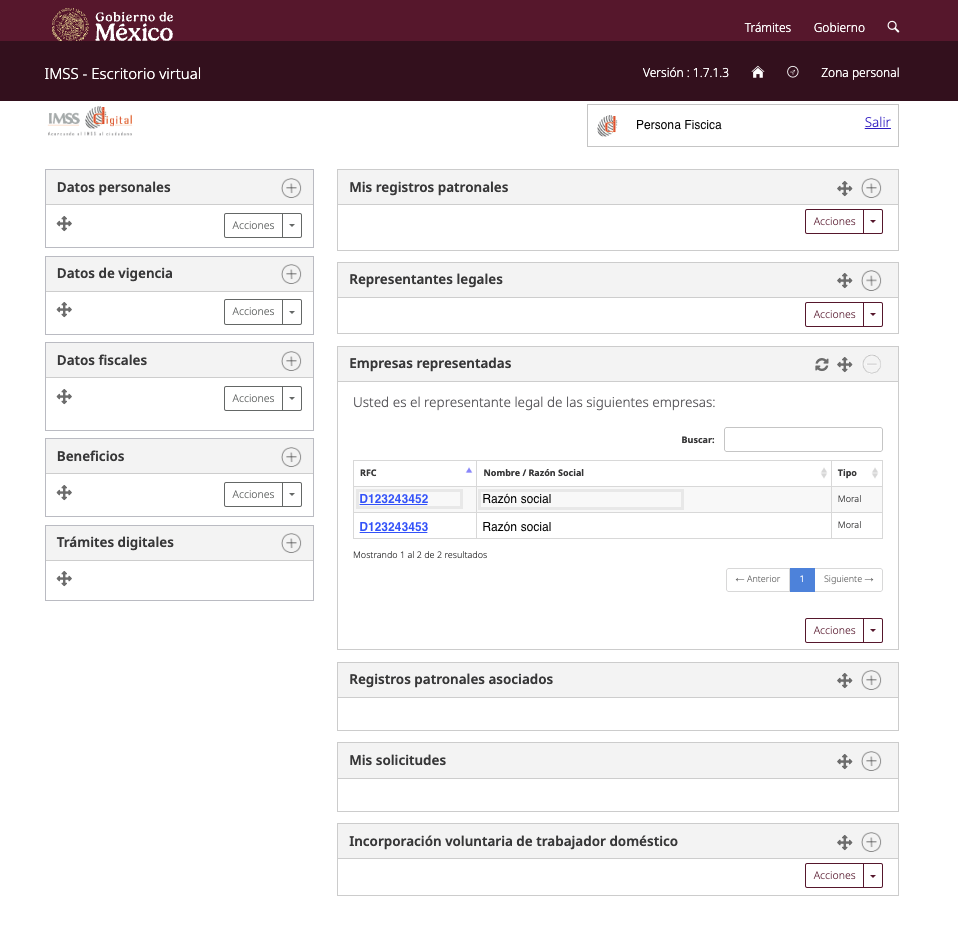
Abre el Escritorio Virtual del IMSS y entra con la e.firma de la persona física representante legal. En la zona personal localiza el recuadro «Empresas representadas» y revisa que aparezca la empresa con la que vas a trabajar (RFC, razón social y tipo).
Si ya aparece, pasa al paso 6. Si administras varias empresas, anota el RFC de cada una: lo vas a capturar en el campo «Usuario» de IDSE.
4. Si cambió tu e.firma o tu CURP
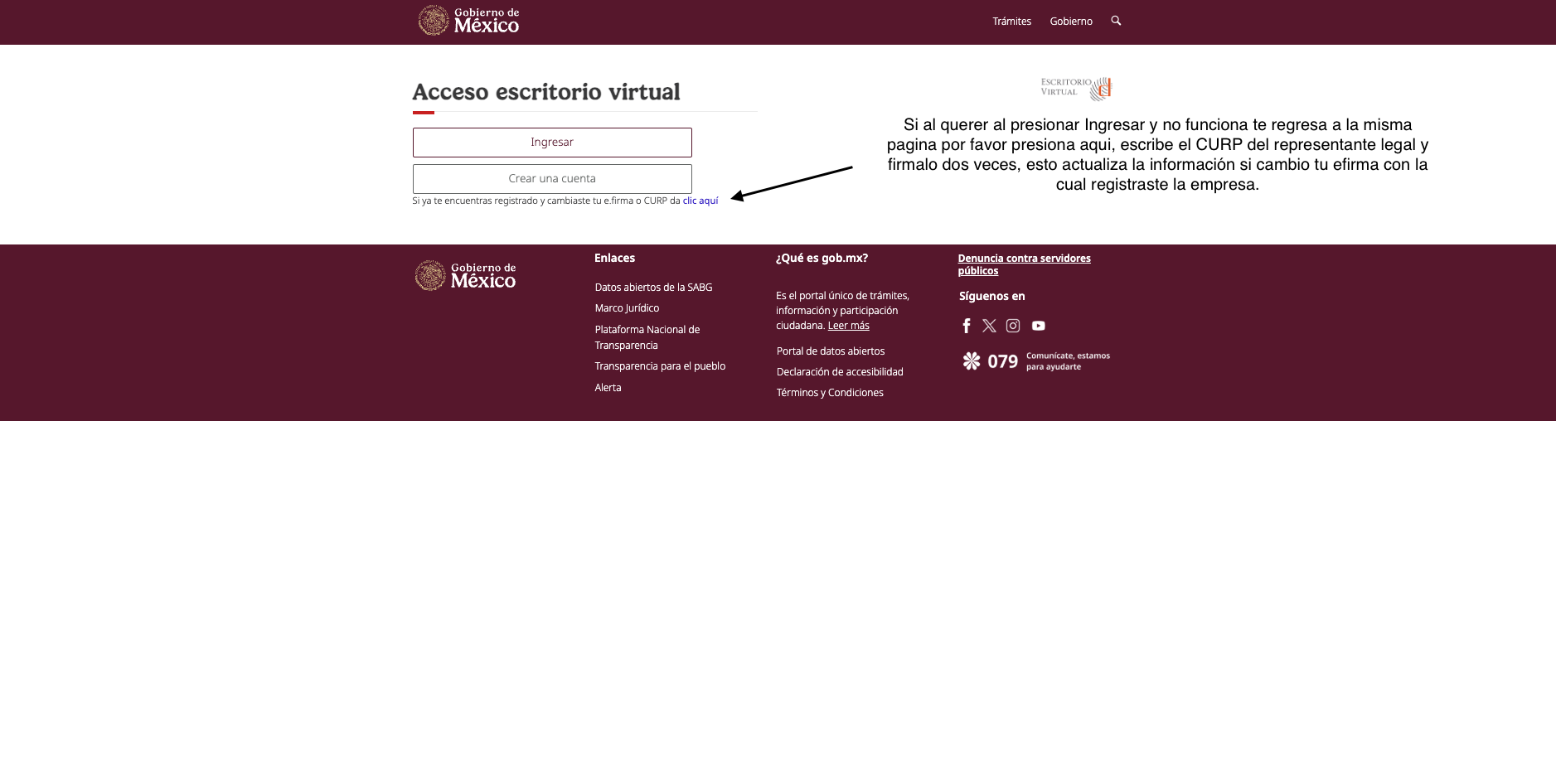
Si ya tenías cuenta y no puedes entrar después de renovar tu e.firma o de una modificación de tu CURP, en la pantalla de inicio elige «Si ya te encuentras registrado y cambiaste tu e.firma o CURP da clic aquí».
- Entra a la opción de actualización.
- Captura la CURP del representante legal.
- Valida con el .cer, el .key y la contraseña de la e.firma del representante.
- Firma electrónicamente la actualización con esa misma e.firma y completa las confirmaciones.
- Vuelve a entrar y revisa «Empresas representadas».
Esta opción solo actualiza una cuenta que ya existe. Si nunca creaste cuenta, usa «Crear una cuenta». Actualizar la CURP o la e.firma no vincula empresas: si alguna falta, sigue con el paso 5.
5. Si la empresa no aparece: vincúlala
En tu zona personal entra a «Empresas representadas» → Acciones → Registrar empresa representada y sigue el trámite en línea de representación legal:
- Presiona «Iniciar solicitud», captura el RFC de la empresa y el tipo de persona (física o moral).
- Cuando lo pida, valida con la e.firma de la empresa representada.
- Anexa las imágenes del poder (puedes subir uno o varios archivos) y presiona «Aceptar».
- Selecciona los datos de la empresa y el tipo de poder que te otorgaron (por ejemplo: administración, dominio o firmar documentos ante el IMSS).
- En el menú «Acciones» elige «Finalizar trámite», revisa la carta de términos y condiciones y firma con la e.firma del representante legal.
- Confirma que la empresa ya aparece en «Empresas representadas» y, en la zona empresarial, revisa en «Mis registros patronales» que estén todos sus registros.
El PDF del IMSS explica con pantallas la creación de la cuenta y el trámite de representación legal. Sigue los requisitos y tiempos que te indique el portal durante tu solicitud.
6. Entra a IDSE
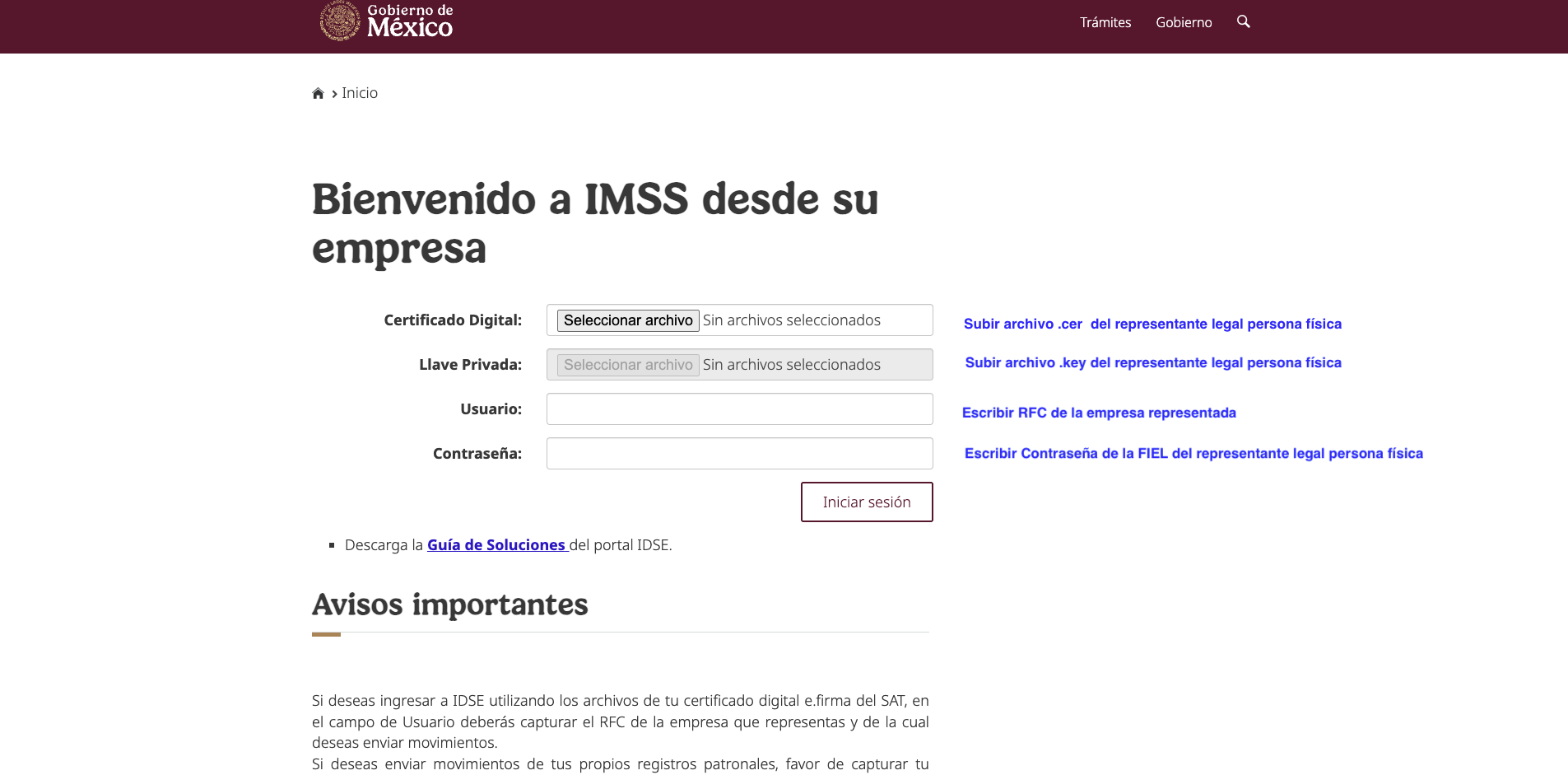
Abre IDSE — IMSS desde su empresa y captura:
| Campo de IDSE | Qué capturas |
|---|---|
| Certificado Digital | Archivo .cer de la persona física representante legal. |
| Llave Privada | Archivo .key de esa misma persona. |
| Usuario | RFC de la empresa representada con la que vas a enviar movimientos. |
| Contraseña | Contraseña de la e.firma del representante legal. |
Presiona «Iniciar sesión». Este flujo es el de un representante que entra a una empresa vinculada. Si eres patrón persona física y envías movimientos de tus propios registros patronales, atiende el aviso del portal para ese caso.
7. Descarga la carta de condiciones de uso
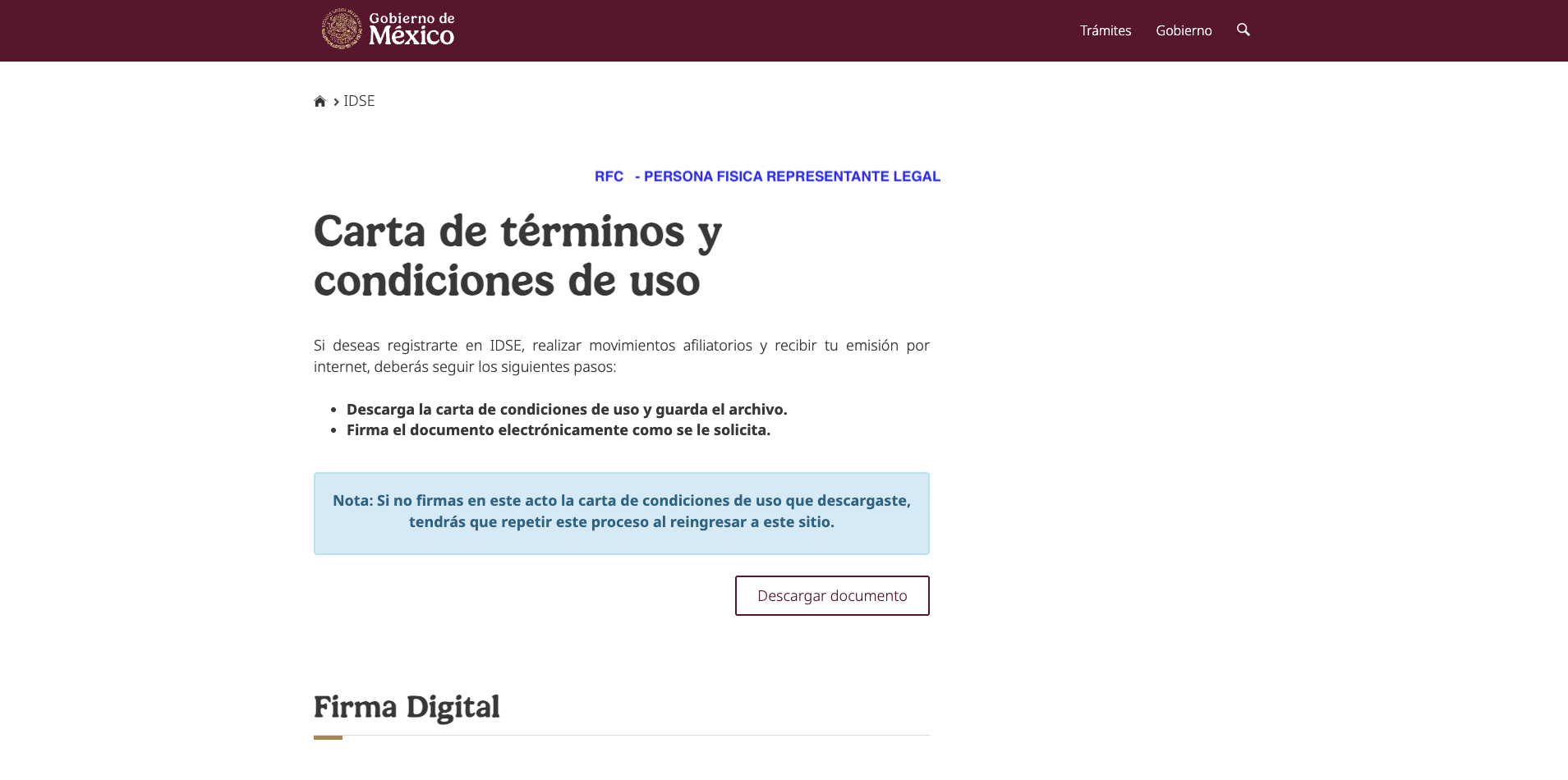
Cuando IDSE muestre la Carta de términos y condiciones de uso, presiona «Descargar documento», guarda el archivo CondicionesUsoIDSE.pdf y léelo. Lo vas a subir en el siguiente paso.
Si el portal ya tiene registrada tu aceptación y no muestra esta pantalla, continúa con lo que te indique la sesión.
8. Firma la carta con tu e.firma
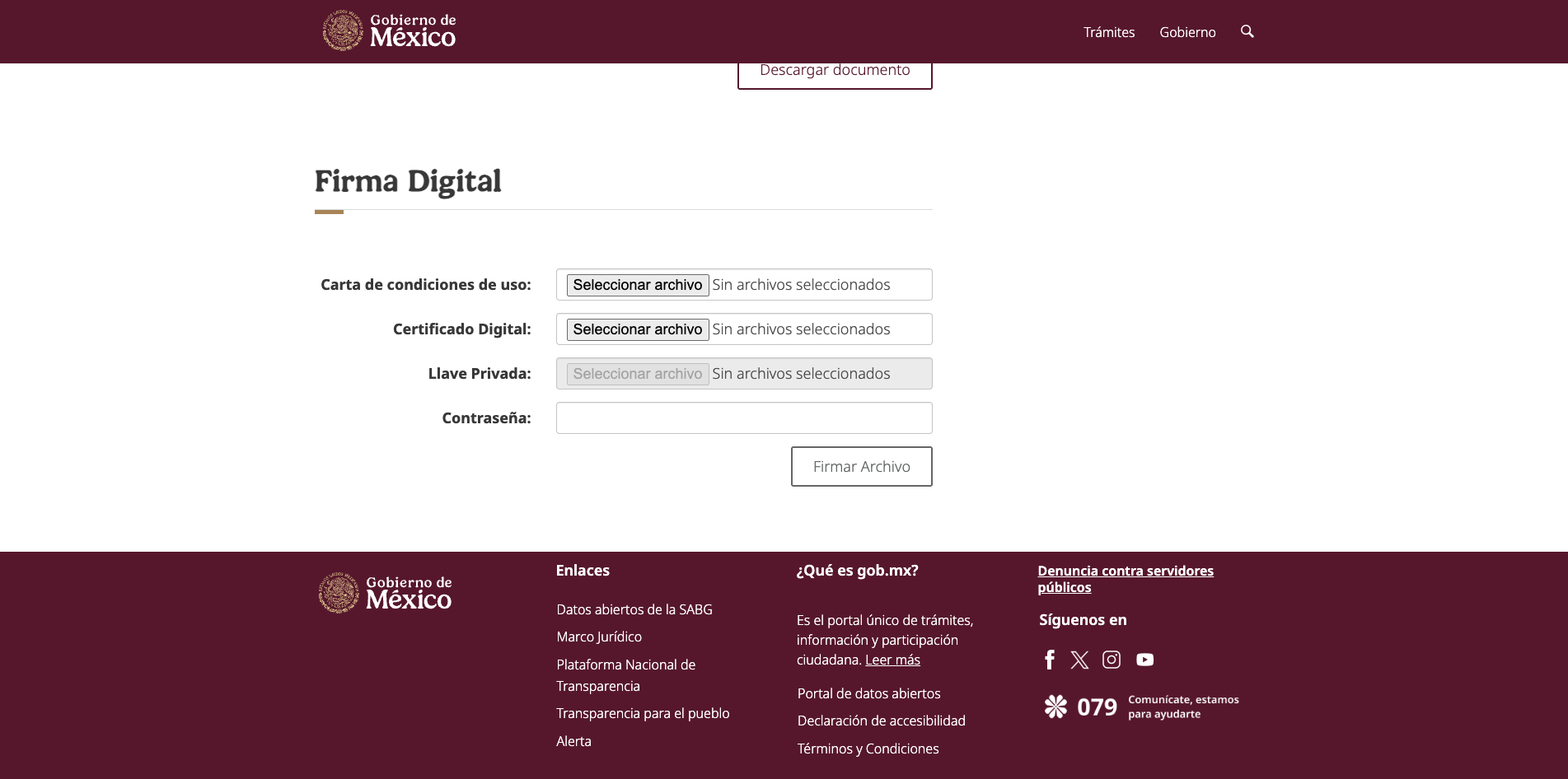
Baja a la sección «Firma Digital» y completa:
- Carta de condiciones de uso: el PDF que acabas de descargar.
- Certificado Digital: otra vez el .cer del representante legal.
- Llave Privada: su .key.
- Contraseña: la de su e.firma.
- Presiona «Firmar Archivo» y espera la respuesta del portal.
9. Confirma que puedes trabajar
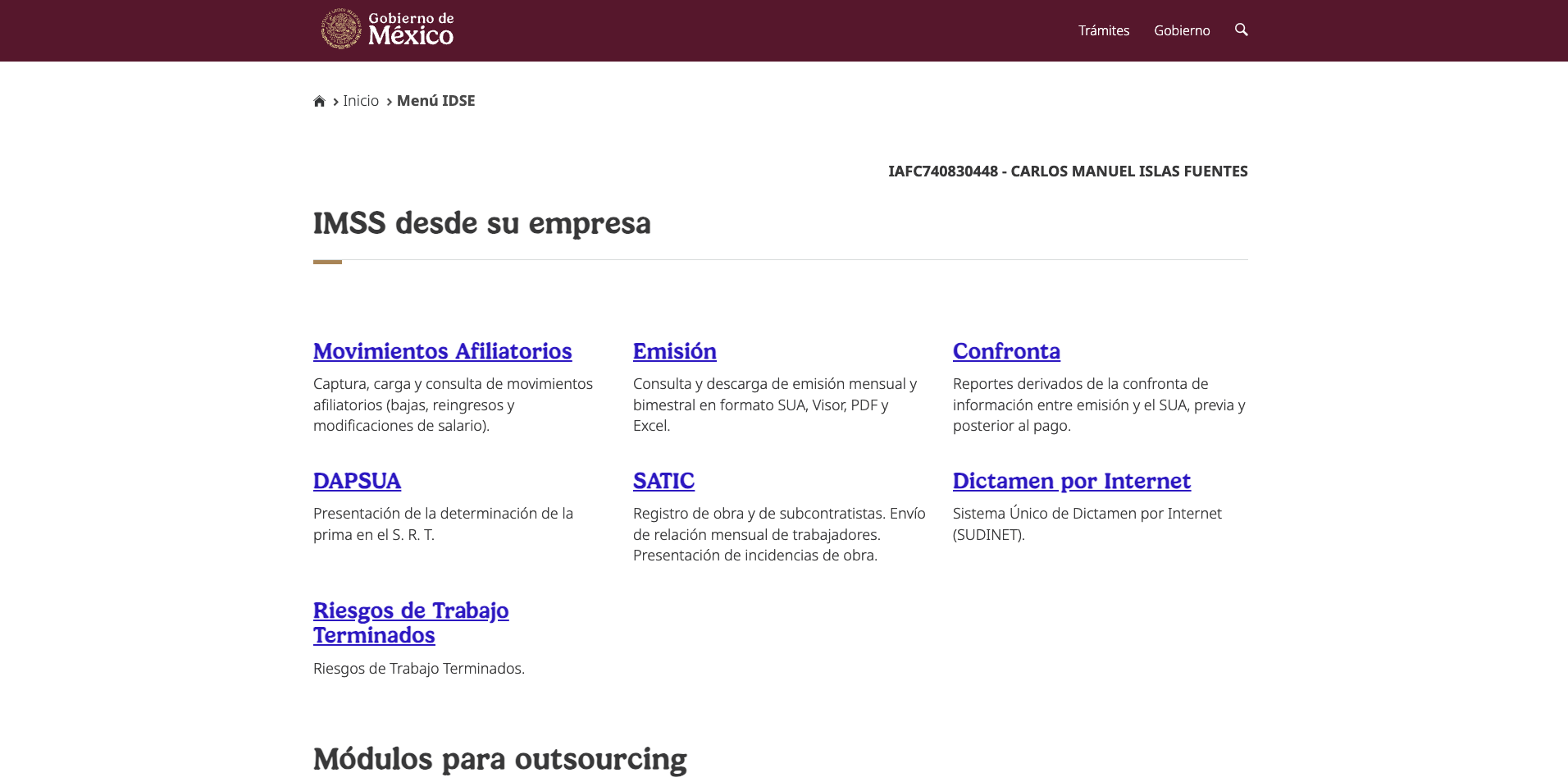
Al firmar, el flujo te lleva al menú de IDSE. Antes de enviar movimientos, revisa que puedas abrir los módulos que usas y que la empresa y sus registros patronales sean los correctos. Guarda la carta firmada y los comprobantes que genere el portal.
10. Varias empresas y casos especiales
- Varias empresas con el mismo representante: la e.firma es la misma; cambia solo el RFC de la empresa en «Usuario». Prueba el acceso de cada una y firma la carta en cada empresa si IDSE la pide.
- Varias personas operan el IDSE (por ejemplo, un despacho externo): cada acceso se hace con la e.firma de una persona física vinculada como representante. Revisa con tu área legal quién debe tener poder y para qué trámites.
- e.firma vencida: renuévala primero en el SAT y después actualiza tu cuenta en el Escritorio Virtual (paso 4).
- Cambio de representante legal: el nuevo representante debe vincularse con su propio poder; no uses la e.firma de otra persona.
- Patrón persona física: sigue el aviso del portal para enviar movimientos de tus propios registros patronales.
- Una empresa con varios registros patronales: revisa en «Mis registros patronales» que estén todos antes de dar por terminado el trámite.
11. Errores frecuentes
- Capturar en «Usuario» el RFC del representante en lugar del de la empresa.
- Usar la e.firma de la empresa para entrar a IDSE (en este flujo va la del representante; la de la empresa se usa al vincular).
- Pensar que actualizar la CURP vincula las empresas.
- Dejar el trámite de representación para el último día: requiere el poder escaneado y la e.firma de la empresa.
- Firmar la carta y suponer que ya se enviaron las altas o bajas: cada movimiento se presenta y se revisa por separado.
- Compartir los archivos .key y la contraseña por correo o chat.
12. Control y evidencia
Lleva un control por empresa: RFC, registros patronales, representante vinculado, fecha de vinculación, fecha en que firmaste la carta de condiciones de uso y quién opera el IDSE. Guarda la carta firmada y los acuses. Esto te ayuda cuando cambia el representante, cuando vence la e.firma o cuando entra una empresa nueva.
Después de recuperar el acceso, presenta los movimientos pendientes (altas, bajas y modificaciones) y revisa que se reflejen en la emisión. En el sistema puedes generar los archivos para IDSE en Movimientos afiliatorios y confrontar la emisión contra tu SUA en Confronta SUA.
Fuentes oficiales
Acuerdo ACDO.AS2.HCT.290626/176.P.DIR (DOF, 16 de julio de 2026); Guía FIEL IDSE del IMSS; portales Escritorio Virtual e IDSE. Las capturas son del flujo observado y pueden variar.